 PDF Secure Scan
Ein Offline-Dokumentenscanner für dein Handy
Alles bleibt nur auf deinem Handy. Offline, ohne Cloud, ohne Konto.
Scanne Seiten mit der Kamera, bereite sie auf, ordne sie zu Dokumenten und exportiere sie als PDF. Deine Dokumente werden nie hochgeladen oder irgendwohin gesendet.
Von Grund auf offline
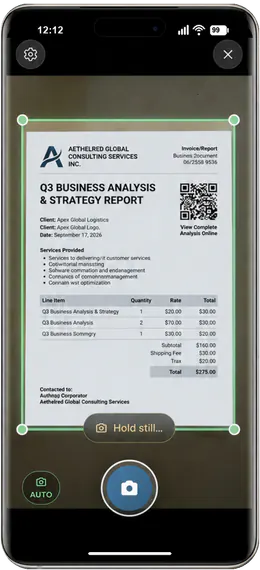
Scannen, Bildverarbeitung und PDF-Erstellung laufen komplett auf dem Gerät. Die Dokumente liegen in einem verschlüsselten lokalen Tresor, und die App sendet den Schlüssel nirgendwohin.
Scannen, aufbewahren, unterschreiben, exportieren
Alles, was du unten siehst, passiert direkt auf dem Handy.
Was die App kann
Als PDF scannen
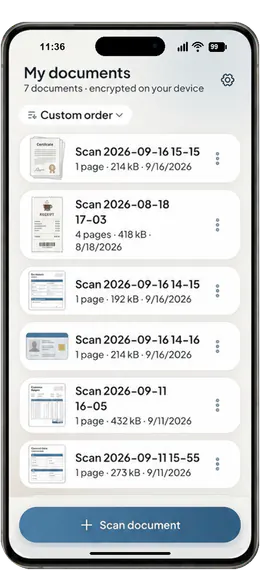
Nimm Seiten mit der Kamera auf, richte sie gerade aus, bereite sie auf, füge sie zu einem Dokument zusammen und exportiere ein PDF.
Lokal verschlüsselt
Die Dokumente liegen in einem verschlüsselten Tresor. Der 256-Bit-Schlüssel ist durch den Android Keystore oder die iOS Keychain geschützt, und die App sendet ihn nirgendwohin. Auf Android wird nichts gesichert. Auf dem iPhone kann dein eigenes iCloud-Backup oder ein verschlüsseltes Backup auf dem Computer den Tresor und seinen Schlüssel enthalten.
Nichts über deine Dokumente
Keine Nutzungsanalyse, keine Absturzberichte, keine Werbe-IDs. Auf dem iPhone zählen wir nur Installationen über unsere Anzeigen, mehr dazu in der Datenschutzerklärung. Die einzige nötige Berechtigung ist die Kamera. Es gibt kein Konto und keinerlei Anmeldung.
Durchsuchbarer Text, auf dem Gerät
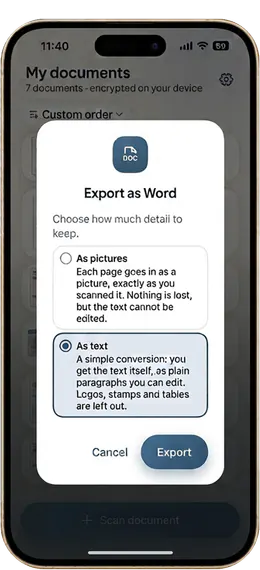
Die Texterkennung läuft auf dem Handy (auf dem iPhone die integrierte Texterkennung von Apple, auf Android ein Modell von Google ML Kit, das in der App mitgeliefert wird, dort für lateinische Schrift). So sind exportierte PDFs durchsuchbar, und du findest ein Dokument über die Wörter auf seinen Seiten. Du willst den Text bearbeiten? Exportiere eine Datei im Format Word (.docx), die ebenfalls auf dem Gerät entsteht.
Passwörter und Unterschriften
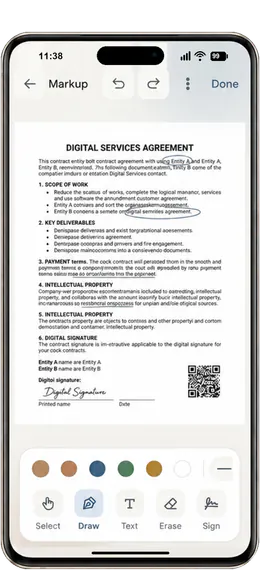
Versieh ein exportiertes PDF mit einem Standardpasswort (128-Bit-AES), nach dem PDF-Viewer auf Handys und Computern vor dem Öffnen fragen. Zeichne oder fotografiere deine Unterschrift einmal und setze sie auf jede beliebige Seite.
App-Sperre und gründliches Löschen
Sperre die App mit einer PIN, Face ID oder anderer Biometrie. „Alle Dokumente löschen“ entfernt alles, was die App speichert, und vernichtet danach den Verschlüsselungsschlüssel, sodass Reste im Speicher des Handys nicht mehr entschlüsselt werden können. Exportierte Kopien und auf dem iPhone ein älteres Geräte-Backup sind davon nicht betroffen.


Deine Dokumente, deine Verantwortung
Da die App deine Dokumente auf deinem Gerät aufbewahrt und nie hochlädt, können wir sie weder sehen noch abrufen oder wiederherstellen.
Details findest du in der Datenschutzerklärung und in den Nutzungsbedingungen.
Geht der Verschlüsselungsschlüssel verloren (weil du die App deinstallierst, das Gerät zurücksetzt oder verlierst oder ein Backup ohne den Schlüsselspeicher wiederherstellst), sind die Dokumente dauerhaft unlesbar. Es gibt keine Wiederherstellung und kein Zurücksetzen des Passworts. Exportiere alles, was du behalten musst.
Anleitungen, Infos zur App und Rechtliches
Anleitungen zum Scannen
Neu beim Scannen mit dem Handy? Unsere Anleitungen erklären, wie du Dokumente privat als PDF scannst, in 16 Sprachen.
Zu den AnleitungenÜber die App
So funktioniert PDF Secure Scan: Offline-Scannen, Texterkennung auf dem Gerät, Verschlüsselung, PDF-Passwörter und App-Sperre, ohne dass etwas in eine Cloud geht.
Über die AppDatenschutzerklärung (auf Englisch)
Wie die App mit deinen Daten umgeht, getrennt für Android und iPhone erklärt.
Zur DatenschutzerklärungNutzungsbedingungen (auf Englisch)
Die Bedingungen für die Nutzung von PDF Secure Scan, einschließlich der Endnutzer-Lizenzvereinbarung.
Zu den Nutzungsbedingungen